外部から読み込んだ画像をトリミングする一番簡単な方法は、「画像の切り抜き」機能を使う方法です。 読み込んだ画像を選択し、プロパティパネルの 「画像の切り抜き」 ボタンを押します。 すると切り取りのための枠を調整できるようになりますので、どのラインで切り取りたいかを決めて、枠が調整できたら上の「適用」ボタンを押します。 一番簡単 型として使用するオブジェクトを選択し、切り抜くオブジェクトに重なるように配置します。 オブジェクト / パス / 背面のオブジェクトを分割 を選択します。イラストレーターの一番重要なツールだと思いますので、 ぜひ、マスターしてみてくださいね!! では、実際にやり方をみていきたいと思います 1、切り抜きたい写真を配置(開き)します。 ペンツール
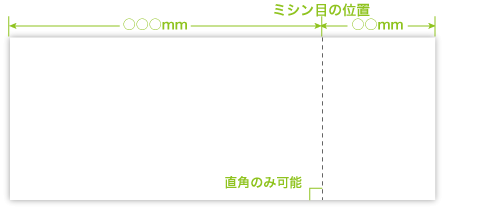
入稿テクニック 各種印刷オプション 印刷通販サイト いんさっと
イラストレーター 切り取り線
イラストレーター 切り取り線- パスで切り抜いたeps画像の場合 ①画像をアートボードに配置 ②画像を複製して前面にペースト (Windows:Ctrl F、Mac:Command F) ③②で複製した画像(前面にある画像)の、リンク>リンクオプション>画像を埋め込みをクリック ※リンクパネルが見当たらない場合は、メニュー:ウィンドウ>リンクで表示 ④クリッピングマスクを解除 (Windows:Altパスの切断 次に、耳の付け根のほうを作成します。 ペンツールで個別にトレースしてもよいのですが、それだと付け根と耳がうまくマッチしなさそうなので、Shiftドラッグでコピーしたものを はさみツールで切って、途中からつなげて、全体の輪郭を描き、パスファインダを使って切り取っ



写真の切り抜きもイラストレーターで じゃじゃむねっと
イラストレーター消しゴムツールで手軽にパスを消す|Illustrator・Photoshop・InDesign マスター教室 アドビ認定インストラクター★まきのゆみが指導! 追記(14年4月日):毎回作るのは面倒なのでai置いておきます。 1 波の部分を作る 11 平行な線を2本画像切り抜き機能を使う 単純なトリミングは、Illustratorの画像切り抜き機能を用いましょう。 これは、CC19から投入された新しい「画像の切り抜き」方法です Adobe Senseiとは人工知能(AI)とマシンラーニング(機械学習)の技術です。 ナイフツールで直線で切る方法 ナイフツールで切る対象になる「クローズパスのオブジェクト」を選択した状態で、ナイフツールを選びます。 次に「Altキー「MACはOption)」」を押しながらクリックしてドラックすると、まっすぐ直線のカットラインが入ります (^_-)☆ ついでに、「Shift」キーを押しながらやってみたら、角度がカクカクと付きます。 水平
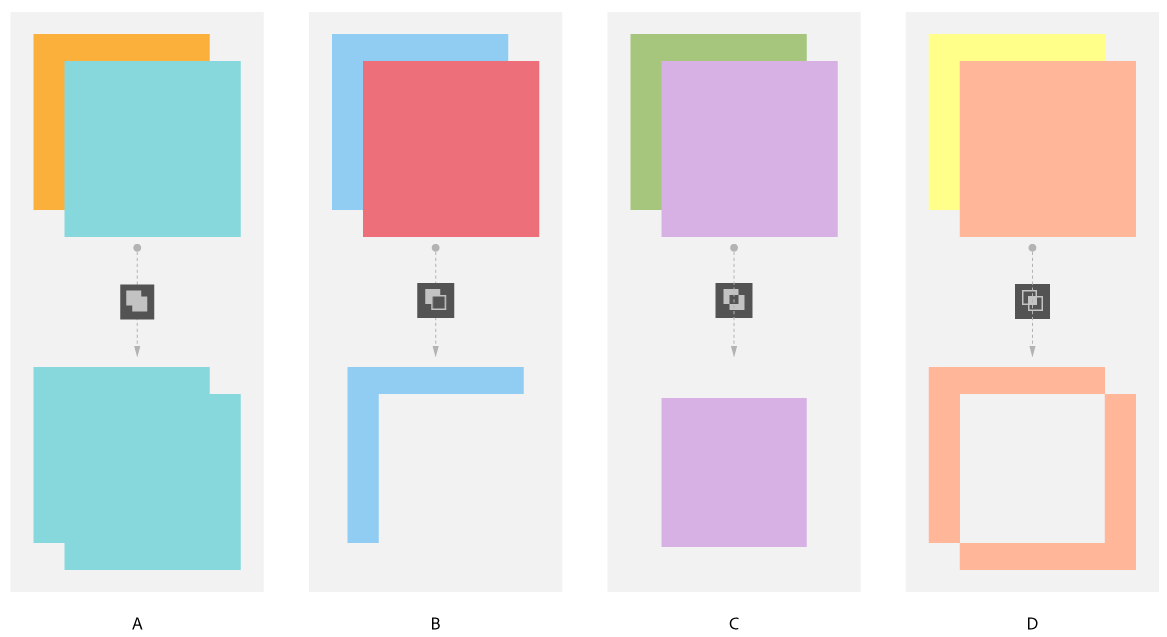
目安線なので、容易に動いてしまうと意味がないので、 通常は、 表示→ガイド→ガイドをロック のチェックを入れて 固定して作業します。 レイアウトする時に、 (ここでオブジェクトを揃えたいなあ) といった時にガイドは便利ですね。 ちなみに 塗りの属性はそのまま残り、線は消えます。 使い方一例 モザイクオブジェクトを作成した後同色部分のみ結合する時に便利。 切り抜き 最前面のパスオブジェクトの境界線外にあるすべての部分を削除します。 最前面の塗り、線の属性は消えパスのみ残り切り抜いた線(パス)はダイレクト選択ツールなどで形を修正することができます。 イラストレーター(Adobe Illustrator)の使い方 デザインのコツやデザイナーへの転職
Adobe Illustrator, データの作り方 イラレ 複数オブジェクトでの切り抜き方法! View 28,538 Illustrator イラレ データ作成 印刷豆知識 こんにちは! ポスター印刷のプリオ:データ処理チームのペリ子です。たくさんのイラストレーターの方から投稿された「 切り取り線 」に関連したフリーイラスト素材・画像を掲載しております。 気に入った「切り取り線」に関連したフリーイラスト素材・画像が見つかったら、イラストの画像をクリックして、無料ダウンロードページへお進み下さい。 ダウンロードをする際には、イラストを作成してくれたイラストレーターへのガイドとは・・・ オブジェクトや文字などを配置する時に、目安にする目安線のことです。 正確な配置をするためだけでなく、取りあえずのレイアウトにも役立ちます。 初期設定では、ガイドの色は水色で表示されます。(Verによって違いがあります) 表示した状態で印刷してもガイドは印刷

Web制作にillustratorは必要 できることや注意点 使うべき人を紹介 かきらぼ Kaki Lab
電子タバコ 加熱式タバコのアイコン02素材 無料のアイコンイラスト集 Icon Pit
STEP1長方形でトリミング トリミングしたい画像をアートボード上に配置します。 「長方形ツール」を選択し、切り抜きたい範囲が見やすいように「塗・線なし」で長方形を描きます。 画像と切り抜きたい範囲に描いた長方形を両方選択します。 ※Shiftキーを押しながら選択すると両方同時に選択できます。 両方を選択した状態で、上部メニューの「オブジェクトイラストレーターで図形を切り取る方法はいくつかありますが、初めに簡単に図形の切り取りが行えるナイフツールをご紹介します。 試しに楕円形ツールを使ってこのような円を作成しました。 わかりやすいように塗りも線も色を設定しています。 ツールパネルから、ナイフツールを選択します。 あとは図形を切り取りたい形に好きにドラッグするだけです。 縦 1 波の部分を作る 11 平行な線を2本描く 12 線にそれぞれ「ジグサグ」を適用 Illustratorのテキストでキリトリ線を描いてみよう Backstage技術部 イラストレーター 切り取り線
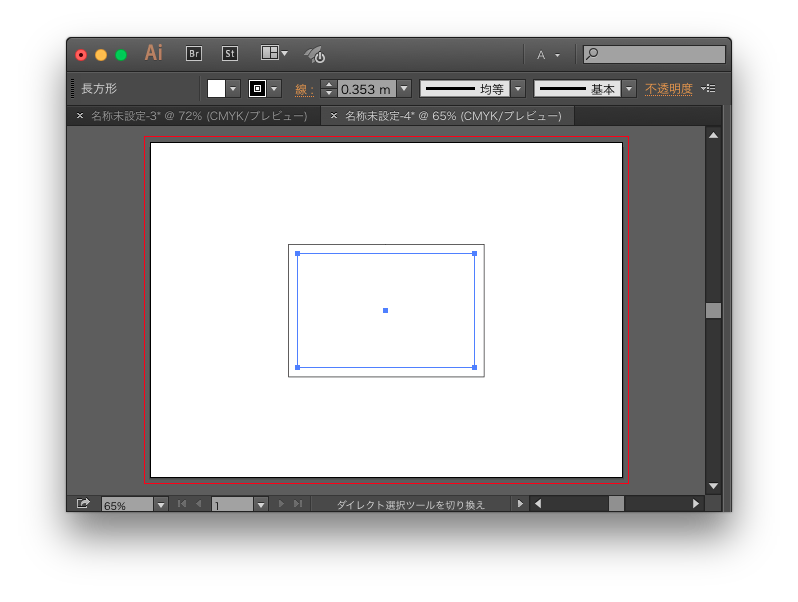
パスのオフセットで元のオブジェクトを残さない方法 Illustrator Gorolib Design はやさはちから
Illustratorでパス上文字ツールを使用して入力する際 Yahoo 知恵袋
Inkscape(インクスケープ)は Adobe 社の Illustrator(イラストレーター)に匹敵するくらい優秀なツールとして知名度が高いソフトです。 しかも無料で使用ができることから、利用者も増加しています。 ここでは Inkscape の使い方を図解入りでご紹介しており Illustratorにて「はさみツール」を用いてパスの一部分を切り取る方法を紹介します。 Illustrator を起動します。 ファイルメニューの 新規メニューなどでキャンバスを作成します。 楕円ツールを用いて円を描画しました。 ツールパレットから はさみツールを選択します。 はさみツールはツールパレットの 消しゴムツールのボタンを長押しすると表示 今日のツールは「はさみツール」 描いたパスを名前の通り、チョッキン!って切るためのツールです。 まずは基本から こういった描かれた線がありまして 線の幅を変更する Illustratorの操作方法 使い方 イラストレーター 切り取り線

Illustrator上で画像の切り抜き方 クリッピングマスク Dtpサポートサービス

初心者必見 仕事がデキる人のillustrator活用術3選 Yqual
イラレで画像を切り抜く(トリミング)方法その1 イラレを使った切り抜き方(トリミング方法)について紹介します。 と言いましたが、残念ながら正確にはイラレにトリミング機能はありません。 しかし、イラレのクリッピングマスクという機能を使えば、トリミングのようなことができます。 まずはじめに、画像を配置します。 画像を配置すると Illustratorを使っていると,特定の領域からはみ出た線を削除したくなることがあります(マスクで隠すのではなく)。 そういうときにはパスファインダを使うと速いのですが,いざやってみると不要な部分を自分で選択して消すなど地道な作業をしなければなりません。 これってかなり面倒ですよね。 そこで今回はオープンパスを一瞬で切り抜く驚きの方法 イラストレーターの質問です。 円弧ツールで作成した線を、背後のオブジェクトに沿って切り抜きたいです。 作業環境はmac、イラストレーターはcc18を使っています。 試したこと

柳原可奈子 似顔絵を描く イラストレーター講座adobe イラストレーターを学ぼう
随時更新 Ipad版adobe Illustratorの使い方 Pc版との違い等を徹底解説 Soundability 2 0
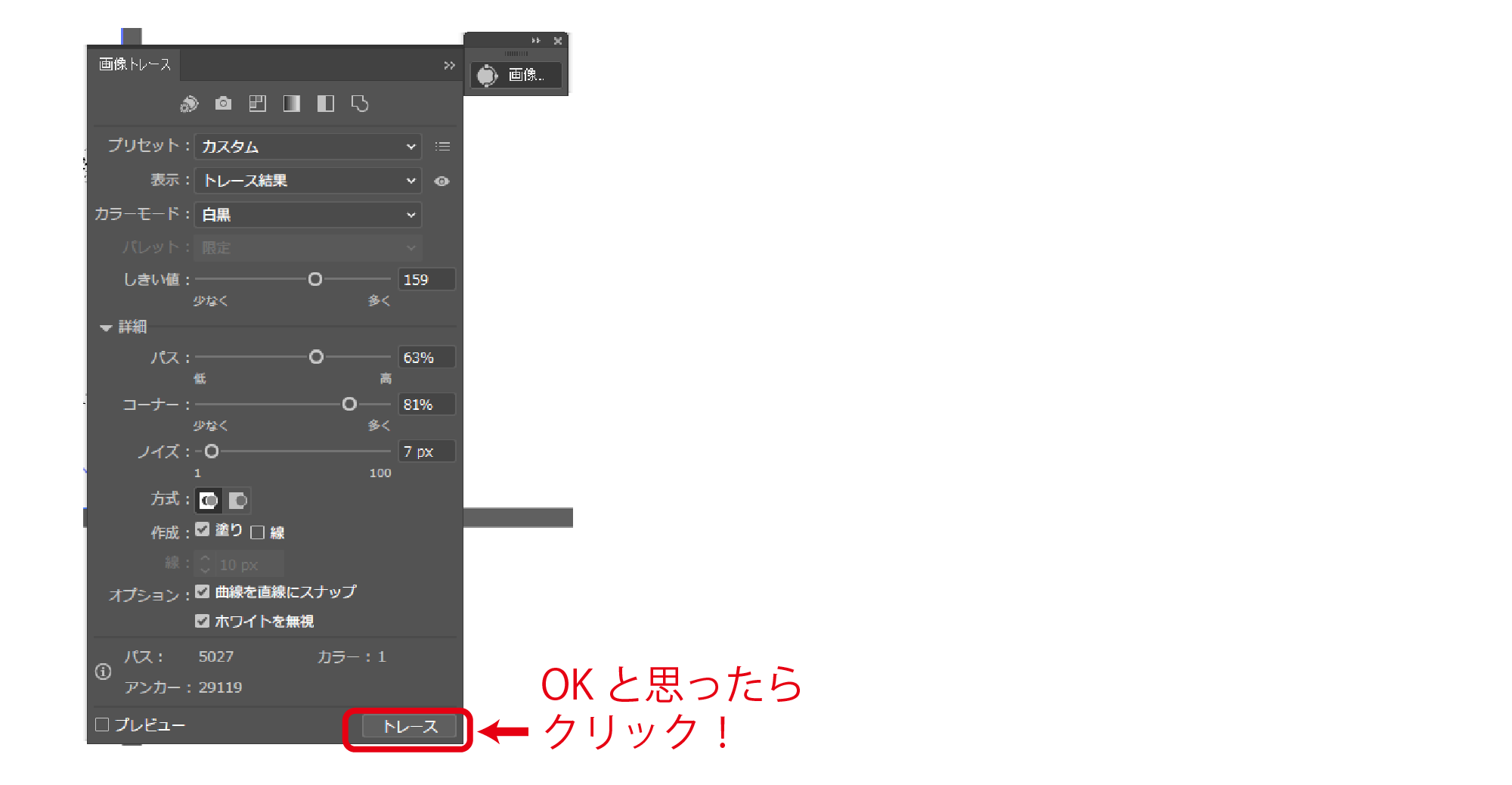
イラストレーター線面取り方法 Illustrator線(パス)の面取り方法です。 実例として、下の四角形を「変形」で面取りします。 変形ウィンドウの表示方法 「ウィンドウ/変形」とクリックすると変形ウィンドウが表示されます。 ショートカットは「ShiftF8」 面取りアイコンの場所 面取りする線(パス)を選択した状態で、変形パレットの下の赤い囲みで 2Illustrator(イラストレーター)の直線ツールの使い方 ①直線をひく ②45度の直線を引く方法 ③数値を指定して直線を引く ④直線ツールから選択ツールに切り替える ⑤直線ツールで点線をつくる ⑥ドットの点線を作る方法 ⑦下線の使い方 3Illustratorイラストレーターのトレースを早く仕上げるコツは 「画像トレース」を上手く使って時短に使う というのが有効です。特に解像度が高い写真や、色数の少ない 境界線のはっきりした素材を扱う場合は「画像トレース」を使って時短するのが良いでしょう。
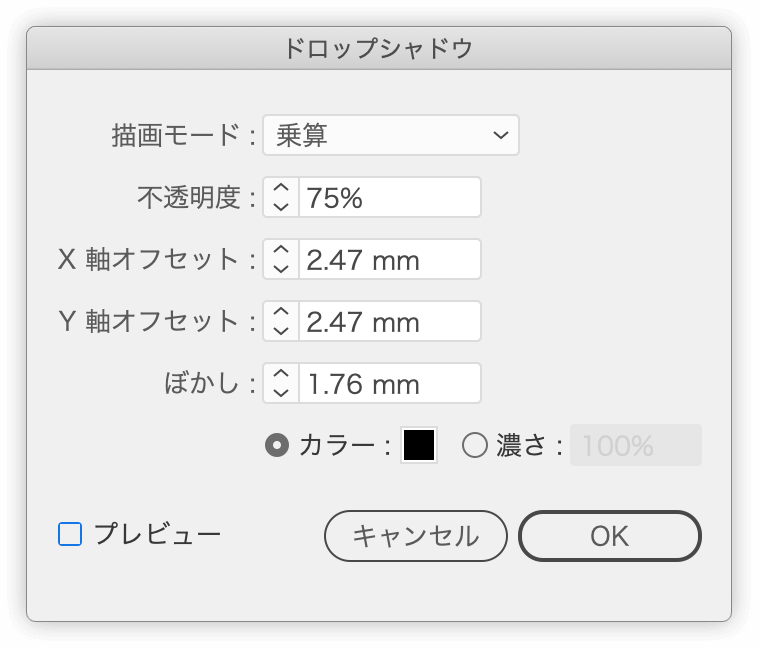
Illustrator 徹底検証 新機能 変更点 放置されていること Dtp Transit

Illustrator イラストレーター 一つの画像を等間隔で切り取り分割して複数の画像として一気に保存する方法 グリッドに分割 スライスツール Eguweb エグウェブ Jp オンライン
Illustratorのテキストでキリトリ線を描いてみよう。 今回はIllustratorでハサミマークや文字が入ったキリトリ線を描いてみます。 雑誌の角に付いてる引換券とか応募券とかそういった用途に使えると思います。 中点(ナカグロ)を利用してテキストのみで破線も表現してみましょう。 まず、中点のアキ量を設定します。 新規ボタンを押します。 中点類

超簡単 Illustratorでネオン効果の作り方 イラストレーターの使い方

ユーザー ガイド

Wi Fi ワイファイ のアイコン04素材 無料のアイコンイラスト集 Icon Pit

Ai 人工知能 頭脳のアイコン素材 無料のアイコンイラスト集 Icon Pit
写真の切り抜きもイラストレーターで じゃじゃむねっと
イラストレーター初心者です 消しゴムで消した所が跡となって残ってしまうのですが Yahoo 知恵袋

レーザーカットデータの作り方 レーザーカットならペーパーマジック Paper Magic

Index Tsuji Keiko

切り取り線 イラスト 透過
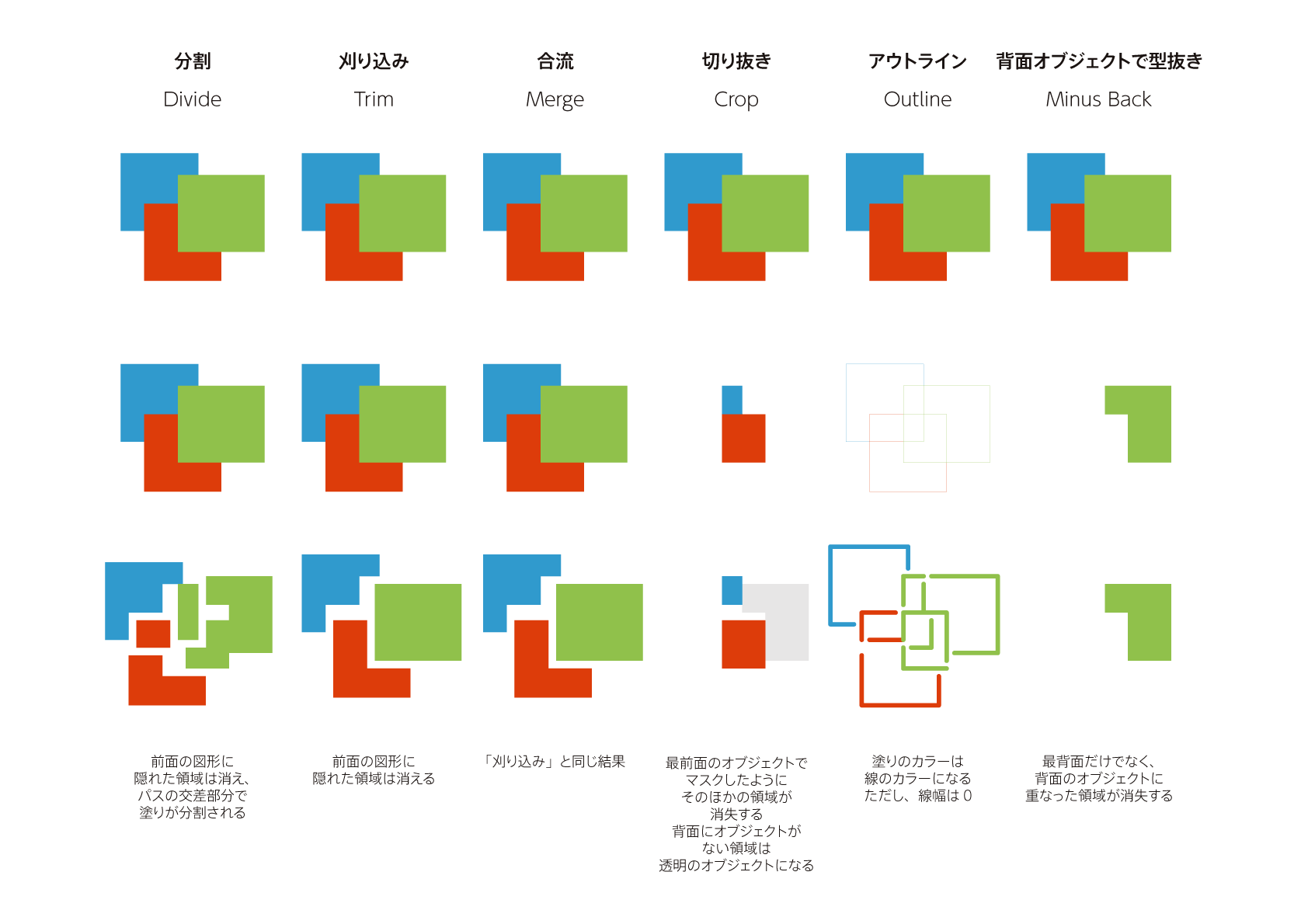
奥深いillustratorの パスファインダー パネルの下の段 Dtp Transit
70以上 切り取り 線 素材

切り取り線のアイコン素材 無料のアイコンイラスト集 Icon Pit

Humore Design Web ずぼらdeイラレ マスクの余白を避ける アートボードで画像書き出し
はさみのシルエット Silhouette Design
Illustrator 画像の一部にモザイクをかける方法 アフィコロ

サポートの手のアイコン素材 無料のアイコンイラスト集 Icon Pit
1

イラストレーターで文字に影とグラデーションを付けてアップル風ゴールドに 闇雲に書いた96記事から乗り換え情報配信で脱線しないol物語
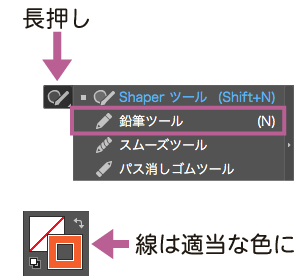
イラストレーターで画像を切り抜く方法 鉛筆ツール使い方

データ作成について

にゃんこの切り取り線 無料イラスト素材 素材ラボ
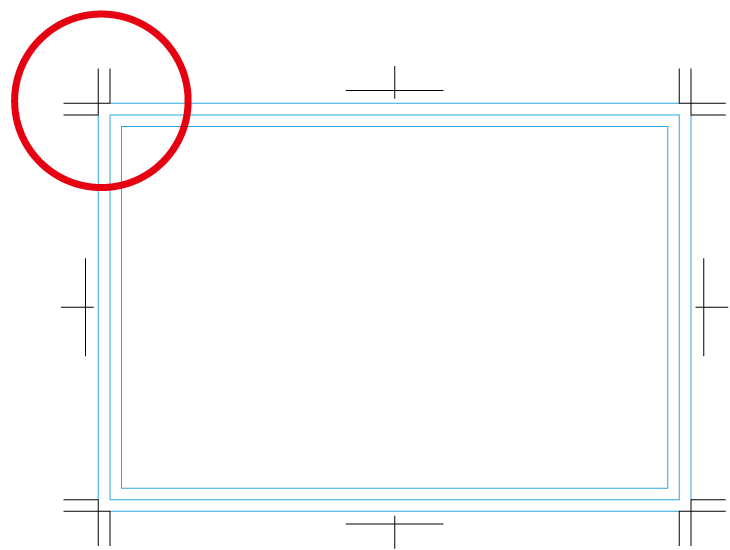
トンボの説明 ネット印刷のキングプリンターズ

破れた紙の作り方 Illustrator Photoshopの実践記録と使い方メモ帳

Illustratorで複雑な図形の作り方 パスファインダー Dtpサポートサービス

切り取り線 無料イラスト素材 素材ラボ
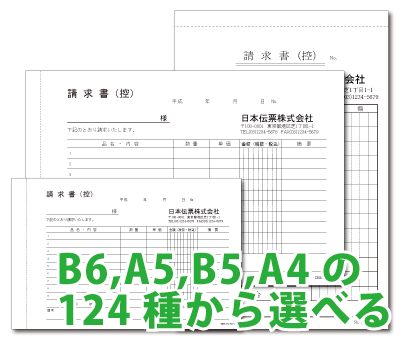
伝票便 伝票印刷やノーカーボン複写伝票の感圧紙印刷の伝票便
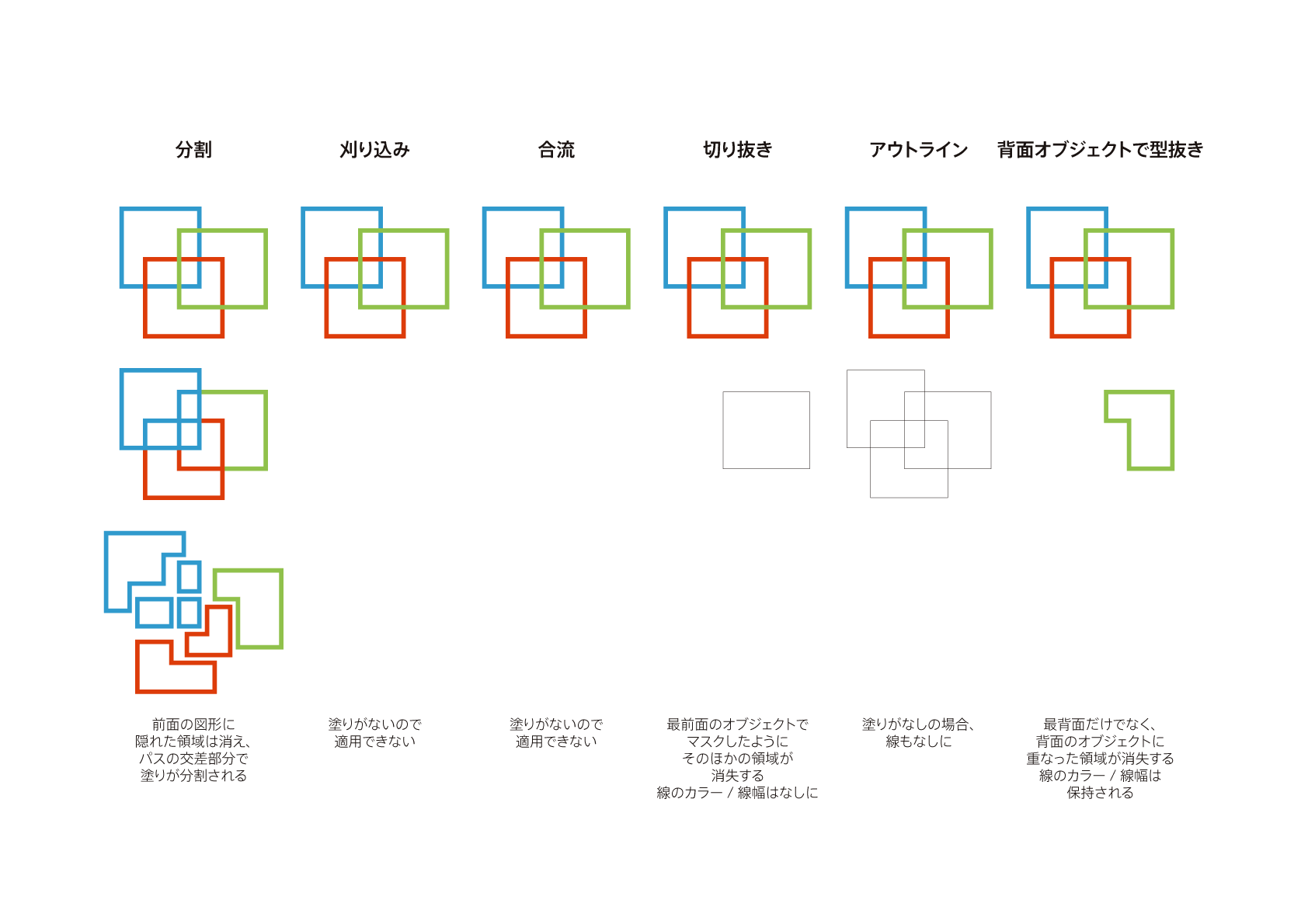
奥深いillustratorの パスファインダー パネルの下の段 Dtp Transit

オブジェクトの切り取り クリッピングマスク の使用方法 Adobe Illustrator 21

ポストカードを作成する際に 絶対に守らないといけないことはなんですか 知らないと損するネット印刷のfaq

Illustratorのスターツール で星を作る時に知っていると便利なこと Web制作の覚え書き

イラストレーター カットパス イラストレーター カットパス 四角 Saikonomuryogazoideas

Illustratorで複雑な図形の作り方 パスファインダー Dtpサポートサービス

Illustratorで かんたん リボンのつくりかた ホワイトボードオフィシャルブログ

エントリー一覧 すべて Illustrator Dtp Pc よろず掲示板過去ログ
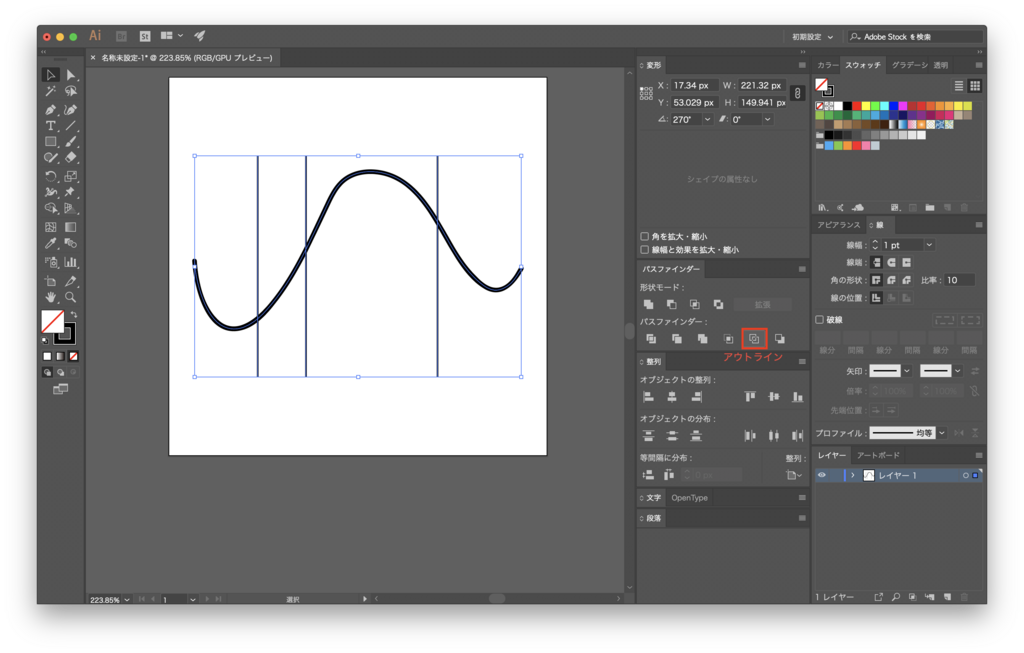
Illustrator 交差するパスを分割する方法 デザインのメモ
イラストレーターccで横長のオブジェクトを丸にしたいのですがどうすればいいです Yahoo 知恵袋

効果を適用した図形をアウトライン化する Illustratorの操作方法 使い方

株式会社イモタニ 世界に一つだけのタンブラーをつくろう

図解 イラレで画像を切り抜く トリミングする には 複雑な形もok トンログ

Ckbingol
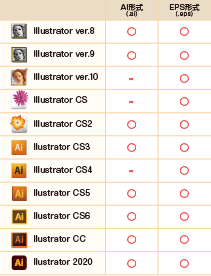
データ入稿ガイド 複写伝票印刷の格安専門店 E伝票ドットコム オリジナル伝票 カスタムオーダーの伝票販売サイト
1

Illustratorとphotoshop Freespace

イラレ ほっこりまったり茶室

Illustratorで複雑な図形の作り方 パスファインダー Dtpサポートサービス

Photoshopとillustratorの違い 使い分けのコツ 障害を持つ方向け就職支援 Salad 就労移行支援事業所の検索

Afforplus
イラストレーターで画像を切り抜く方法 鉛筆ツール使い方

Illustratorで大きい画像を分割して印刷する方法 Scribble Warehouse
イラレの中にあるフォントの質問です イラレで数字をアウトライン化 Yahoo 知恵袋
入稿テクニック 各種印刷オプション 印刷通販サイト いんさっと

Illustrator 徹底検証 新機能 変更点 放置されていること Dtp Transit
Illustrator アナログ風にするためのブラシの作り方 可成屋 Kanariya

Illustrator イラストレーター 一つの画像を等間隔で切り取り分割して複数の画像として一気に保存する方法 グリッドに分割 スライスツール Eguweb エグウェブ Jp オンライン

プリンプリン 筋肉教 Prn0112 Twitter
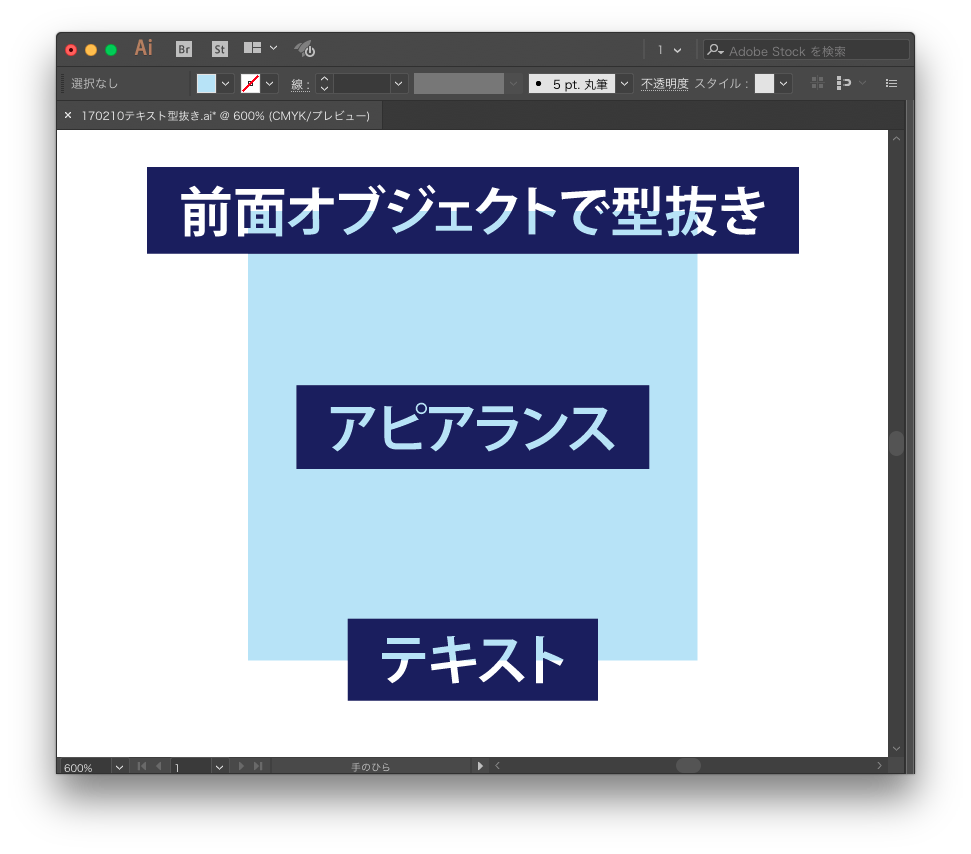
文字 画像化 イラレ Moji Infotiket Com

Illustratorで複雑な図形の作り方 パスファインダー Dtpサポートサービス

Illustrator上で画像の切り抜き方 クリッピングマスク Dtpサポートサービス
1

Illustrator でのオブジェクトのカット 分割 およびトリム
Illustrator でのオブジェクトのカット 分割 およびトリム
カットラインパスの作り方 同人誌印刷 オリジナルグッズ印刷のコミグラ
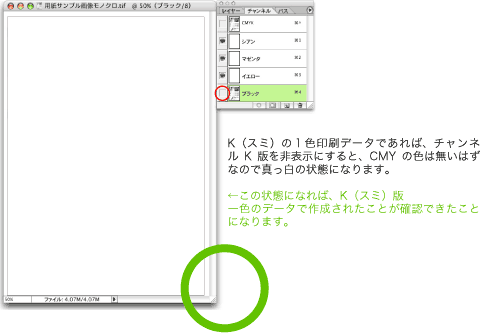
Illustratorデータ制作の注意事項 印刷のことなら印刷通販 プリントパック

イラレで注目アイコンを簡単に作成する方法 Illustrator ユウスケの雑記ブログ

新しいコレクション イラストレーター グリッド イラストレーター グリッド 印刷
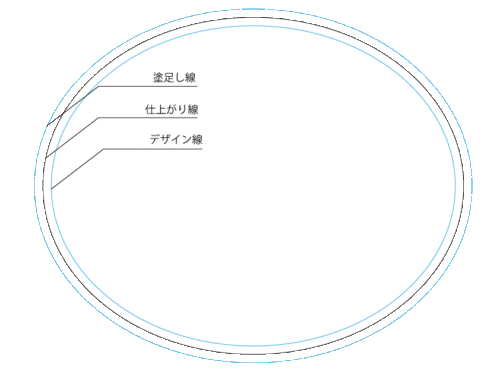
データ作製ガイド Bib It Pinless Bib Holder

グーグルマップを使いイラストレーター で地図を描く方法 簡単

切り取り線のアイコン02素材 無料のアイコンイラスト集 Icon Pit
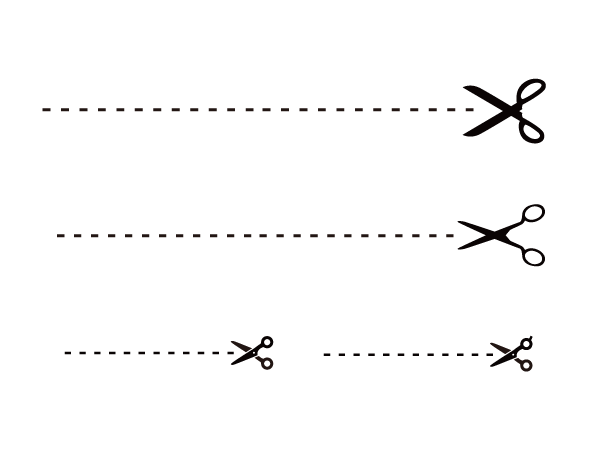
切り取り線キリトリ線 Silhouette Design
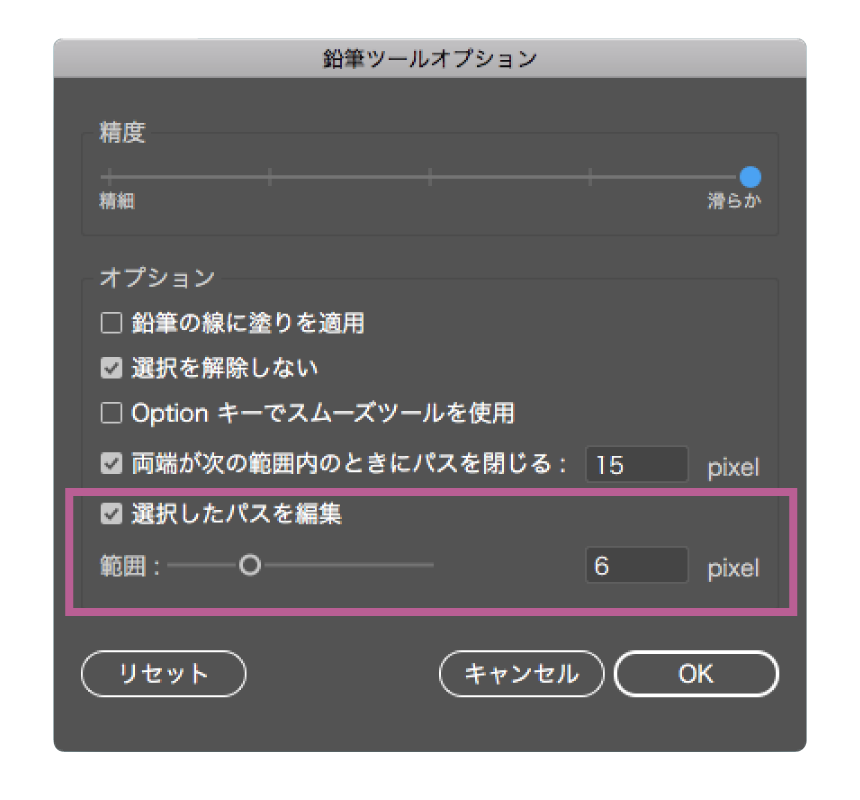
イラストレーターで画像を切り抜く方法 鉛筆ツール使い方

Illustrator Abc
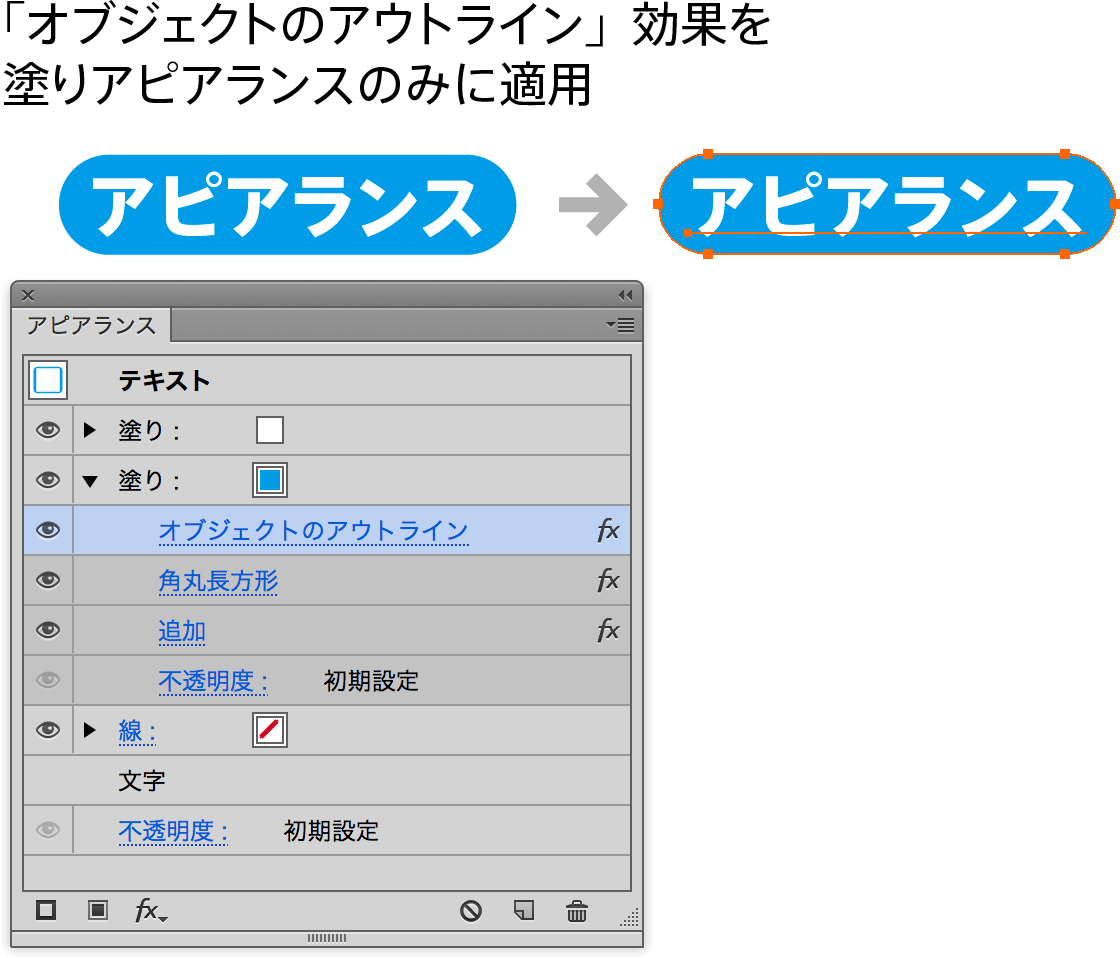
Illustratorデータをphotoshopで活用する方法アレコレ Dtp Transit
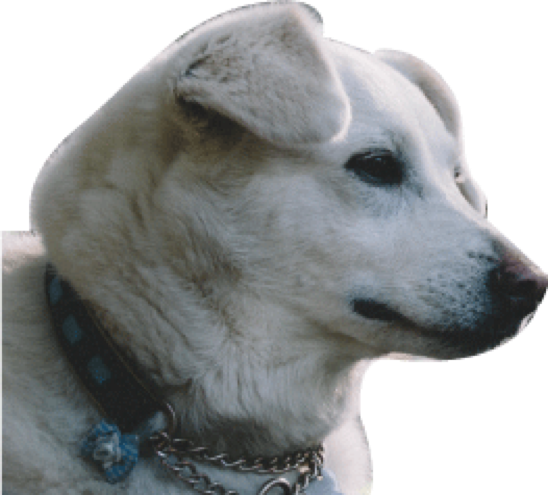
イラレで画像を切り抜く トリミング 方法2つと保存方法 Udemy メディア

文房具イラスト ハサミライン 無料イラスト素材 素材ラボ
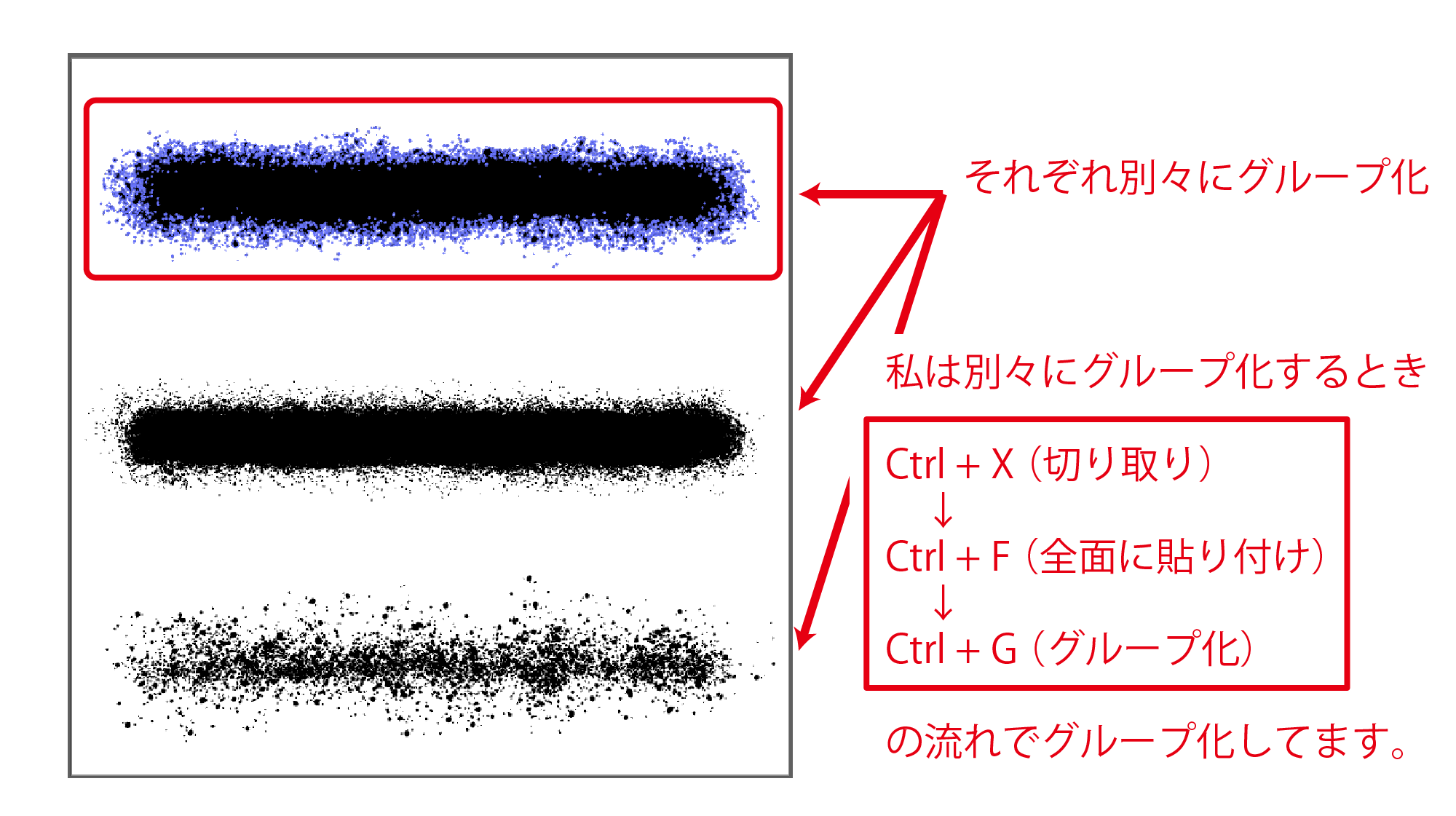
Illustrator アナログ風にするためのブラシの作り方 可成屋 Kanariya
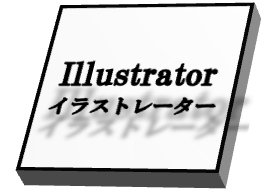
Illustrator 画像の一部にモザイクをかける方法 アフィコロ
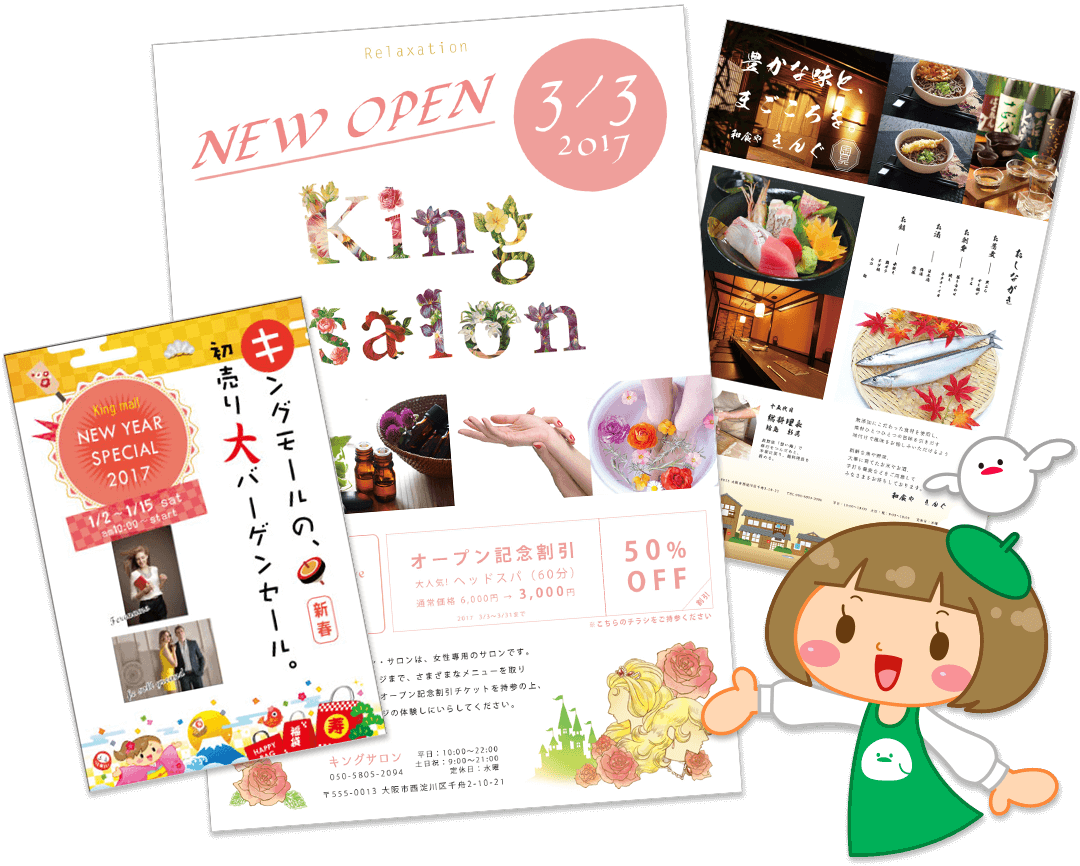
チラシデザインテンプレート ネット印刷のキングプリンターズ
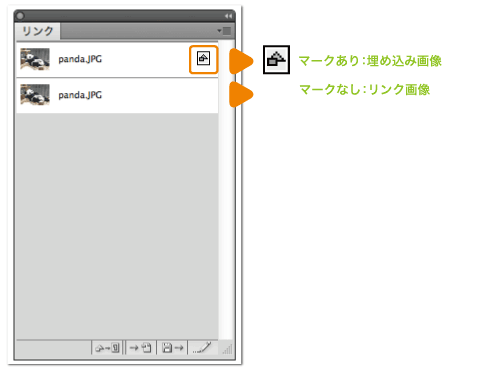
配置画像について よくある質問 Faq カスタムデザイン名刺 Whoo

イラレ 不透明マスクを使ってふちをぼかしたマクスを掛ける方法 Dog Ear Design Blog

Illustratorのクリッピングマスクはさらに便利になっている Design Trekker
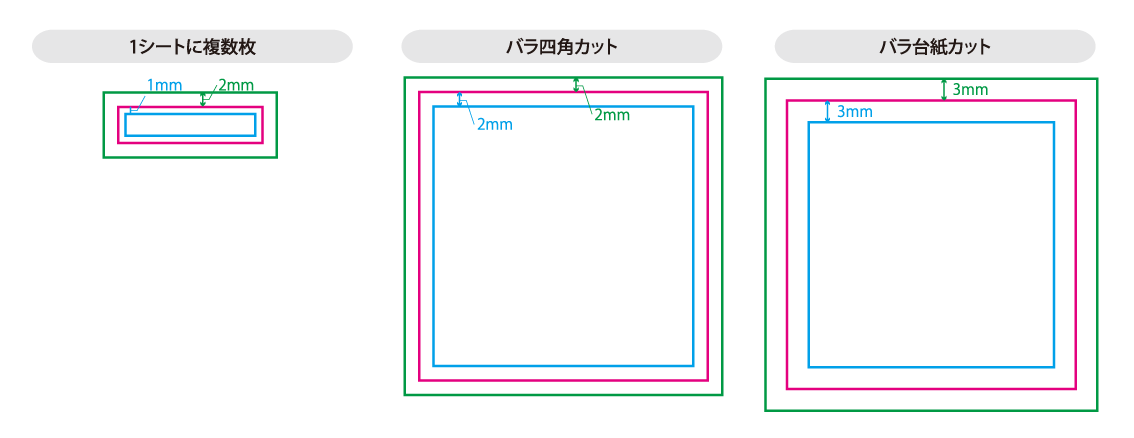
シール ステッカー ラベルの印刷用データ作成方法 ご利用ガイド 印刷のラクスル
1
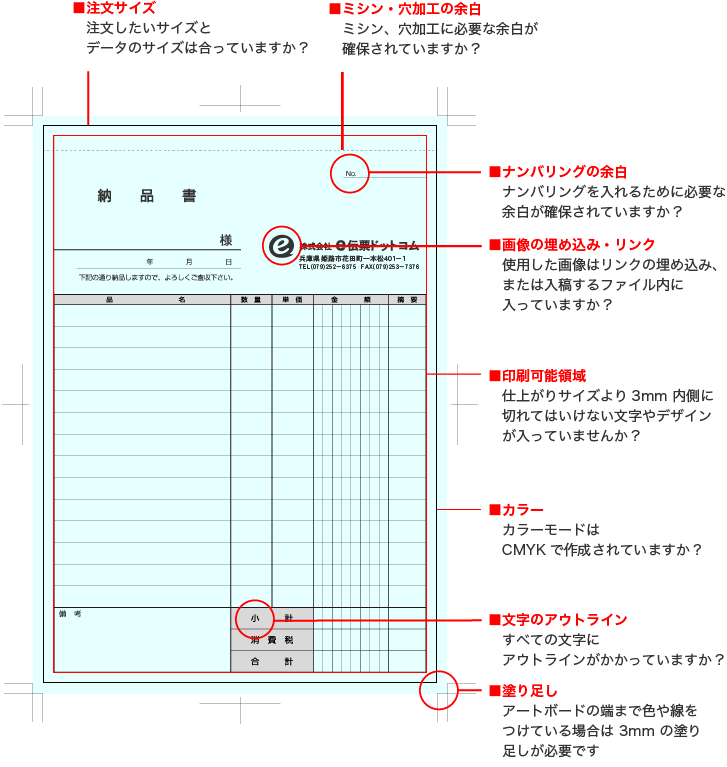
データ入稿ガイド 複写伝票印刷の格安専門店 E伝票ドットコム オリジナル伝票 カスタムオーダーの伝票販売サイト

イラレで波模様を作成する方法 Illustrator ユウスケの雑記ブログ

Illustratorで複雑な図形の作り方 パスファインダー Dtpサポートサービス
Illustratorで 中マドにした図形の中に文字を入れたいんで Yahoo 知恵袋
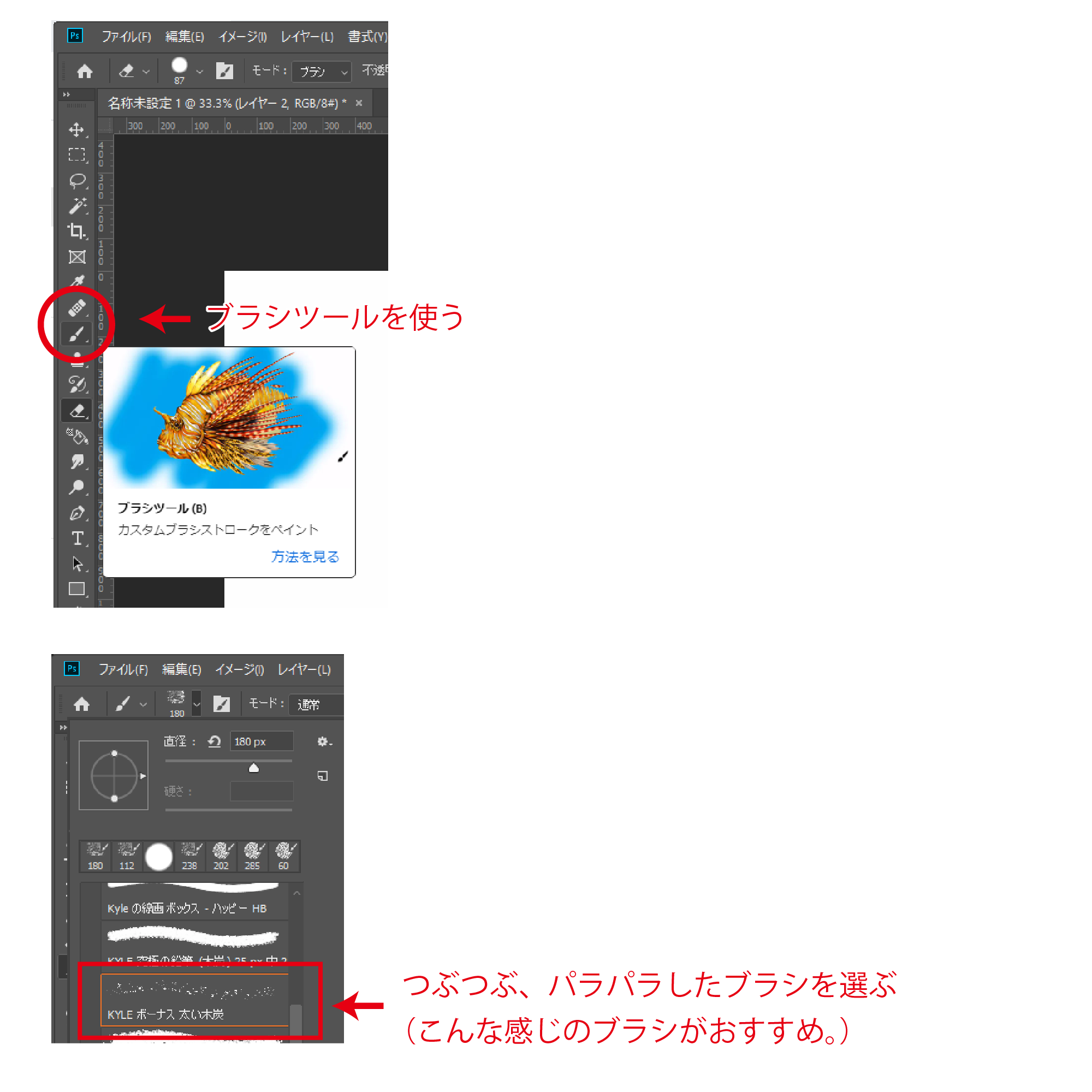
Illustrator アナログ風にするためのブラシの作り方 可成屋 Kanariya
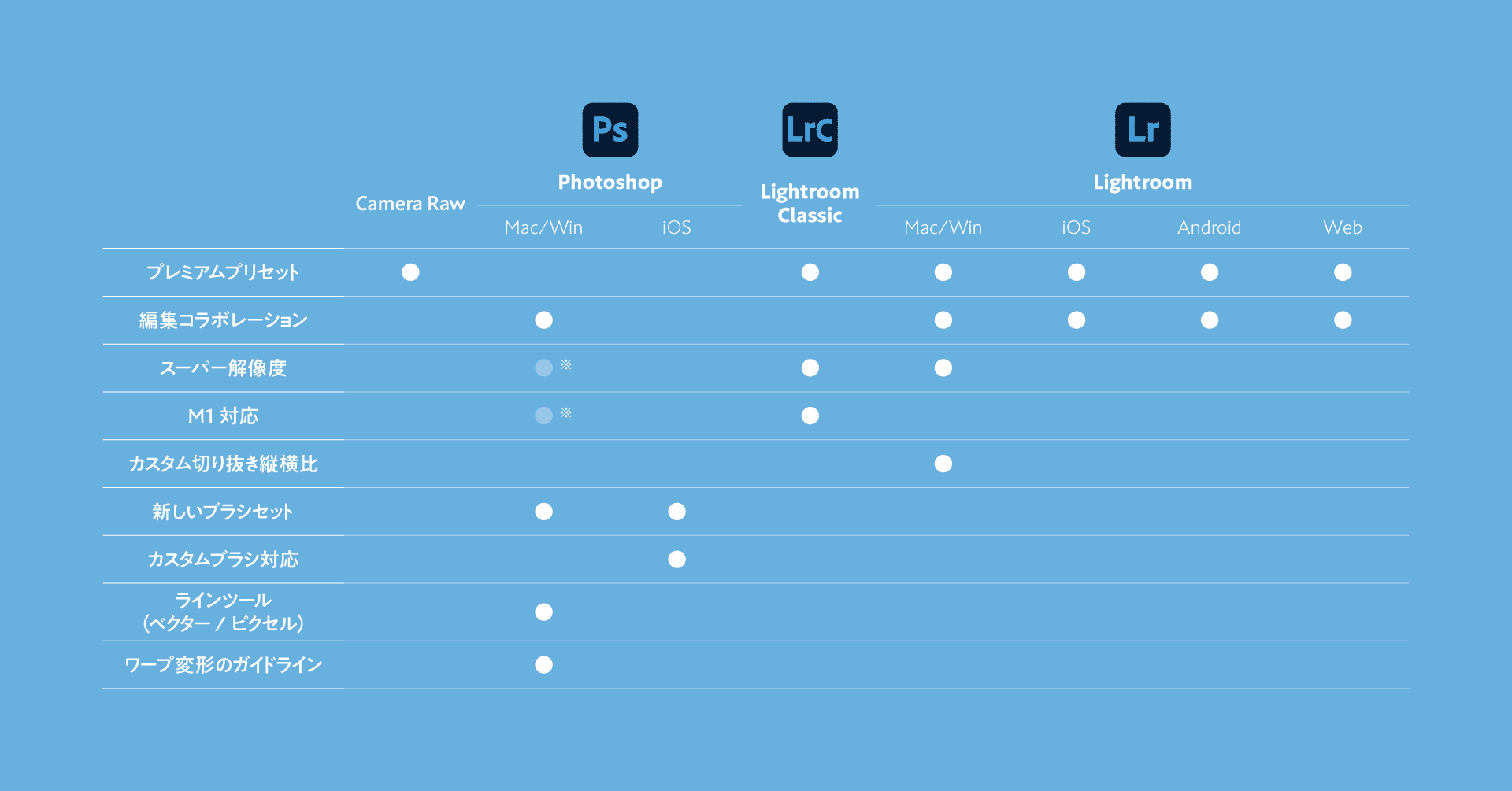
Illustratorでの表組みを作るまでの実際のワークフロー Dtp Transit 別館 Note

Illustrator プラグイン パッケージの試作を作れる 展開図作成ツール を紹介します 僕のノート
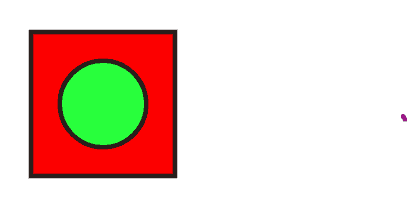
Photoshop Illustratorからコピー 変換する時の注意点まとめ Cgメソッド
超初心者 イラストレーターで作ったイラストだけの保存方法を Yahoo 知恵袋
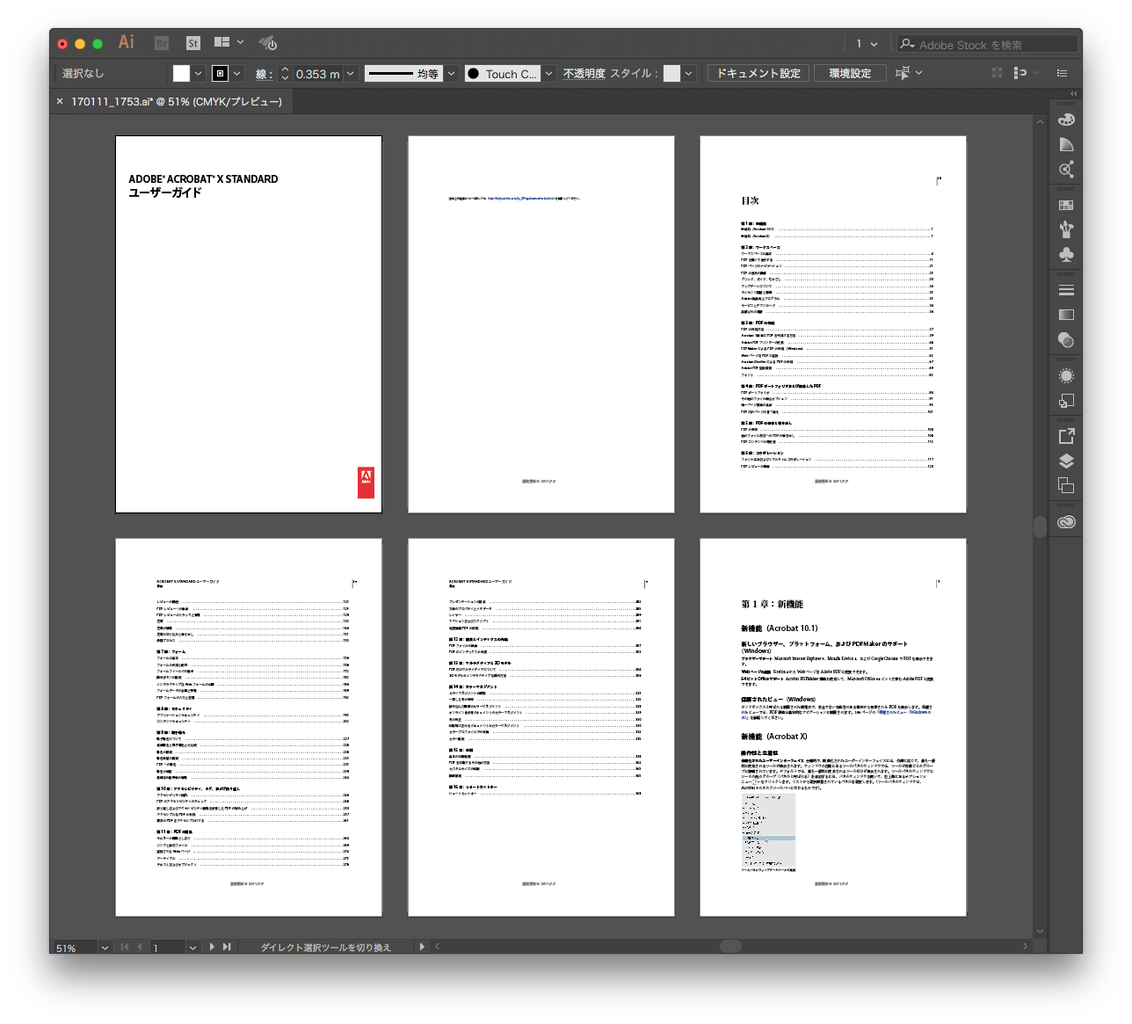
Illustrator 複数ページのpdfを複数アートボードに一括配置するスクリプト Gorolib Design はやさはちから
イラストレーターcs6で写真の真ん中をペンツールでくり抜きする Yahoo 知恵袋
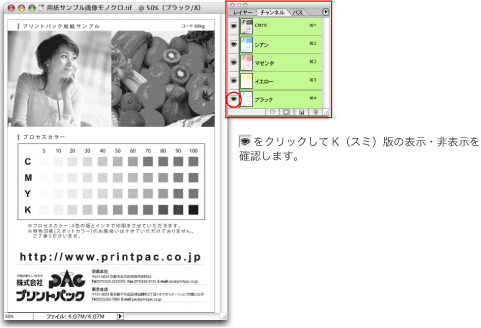
Illustratorデータ制作の注意事項 印刷のことなら印刷通販 プリントパック


0 件のコメント:
コメントを投稿